Oui, vous pouvez connecter Google Search Console, GA4 et Google Ads à ChatGPT ou Claude avec Windsor.ai. Vous autorisez d’abord vos sources Google dans Windsor, puis vous activez son connecteur dans votre assistant IA. Celui-ci peut alors interroger vos données pour préparer un audit SEO, analyser des pages d’entrée ou comparer vos campagnes.
Ouvrir trois tableaux de bord, exporter des CSV et recoller les chiffres dans un tableur : c’est souvent la partie la moins intéressante d’un reporting. Je vous propose ici une méthode pour interroger vos données en français, avec des exemples de prompts et les contrôles à conserver avant de prendre une décision.
Guide vérifié à partir des documentations officielles le 5 octobre 2026. Les menus, tarifs et disponibilités peuvent évoluer. Les exemples ci-dessous sont des modèles de requêtes, pas les résultats d’un test sur un compte client.
Comment fonctionne la connexion entre Google et un LLM ?
Un LLM est un modèle de langage, comme ceux utilisés dans ChatGPT et Claude. Seul, il ne connaît pas vos statistiques privées. Le MCP, pour Model Context Protocol, fournit un cadre permettant à un assistant d’appeler des outils externes : récupérer un rapport, consulter les champs disponibles ou effectuer une action autorisée.
Windsor.ai joue ici le rôle d’intermédiaire. Il se connecte aux plateformes que vous autorisez et expose des outils à votre assistant. Le parcours est donc : vos comptes Google → Windsor.ai → ChatGPT ou Claude. Ce connecteur n’est pas une extension à installer dans WordPress.
La page officielle Google Search Console MCP de Windsor.ai présente notamment l’analyse des requêtes, pages, appareils et pays. Le connecteur général permet également de mobiliser GA4 et Google Ads dans la même conversation.
| Source | Ce qu’elle mesure | Exemple de question |
|---|---|---|
| Google Search Console | Visibilité dans Google : impressions, clics, CTR et position moyenne. | Quelles pages gagnent des impressions mais attirent peu de clics ? |
| Google Analytics 4 (GA4) | Comportements mesurés sur le site : sessions, engagement, événements clés et revenus e-commerce si configurés. | Quelles pages d’entrée attirent du trafic sans générer l’action attendue ? |
| Google Ads | Performances publicitaires : dépenses, clics, conversions et valeur selon les champs et le suivi disponibles. | Quelles campagnes ont un coût par conversion élevé sur une période comparable ? |
Mon intérêt pour cette approche : raccourcir le chemin entre une question et un rapport exploitable. La qualité de l’analyse dépend toujours du suivi, des filtres et des indicateurs choisis.
Quels comptes faut-il préparer, et combien coûte Windsor.ai ?
- Un compte Google ayant accès à la propriété Search Console, à la propriété GA4 et au compte Google Ads à analyser.
- Un compte Windsor.ai. Chaque source doit être autorisée et les propriétés ou comptes sélectionnés explicitement.
- Un compte ChatGPT ou Claude permettant d’utiliser le connecteur dans votre environnement. En entreprise, son activation peut dépendre de l’administrateur.
- Un suivi GA4 et Google Ads opérationnel : événements clés pertinents, conversions définies et valeur correctement renseignée si vous analysez la rentabilité.
Je conseille de noter les identifiants de propriété, le domaine exact, le fuseau horaire et la devise du compte publicitaire avant de commencer. « Mon site » est une consigne trop vague si vous gérez plusieurs clients.
Le forfait gratuit suffit-il pour les trois sources ?
Pas durablement après l’essai. La grille tarifaire Windsor.ai consultée le 5 octobre 2026 distingue un essai de 30 jours, avec 10 sources et 15 comptes, du forfait Forever Free limité ensuite à une source et un compte. L’essai affiche également une limite de 30 jours d’historique : il ne faut donc pas supposer qu’une comparaison sur 56 jours sera accessible.
Le forfait Basic comprend trois sources, ce qui correspond au trio Search Console + GA4 + Google Ads. Le prix affiché est de 23 $ par mois, ou 19 $ par mois avec facturation annuelle. Vérifiez le prix final et les conditions au moment de souscrire. Un éventuel abonnement à l’assistant IA s’ajoute au coût de Windsor.
Évitez aussi l’affirmation « Claude nécessite toujours un abonnement payant pour le MCP ». La documentation Anthropic actuelle indique que les connecteurs MCP distants personnalisés sont disponibles sur les offres Free, Pro, Max, Team et Enterprise, avec un seul connecteur personnalisé pour Free. Vérifiez la disponibilité propre à Windsor dans votre compte.
Étape 1 : connecter Google Search Console, GA4 et Google Ads à Windsor.ai
- Créez votre compte ou connectez-vous à l’espace Windsor.ai.
- Ajoutez Google Search Console comme source. Connectez le compte Google qui possède les accès nécessaires, lisez les autorisations demandées et choisissez la propriété du site.
- Ajoutez Google Analytics 4. Sélectionnez la propriété correspondant au même site, et non une ancienne propriété ou un environnement de test.
- Ajoutez Google Ads. Choisissez le compte publicitaire concerné. Avec un compte administrateur multicomptes, vérifiez le compte client effectivement interrogé.
- Contrôlez l’aperçu des données sur une période courte pour chaque source. Une autorisation réussie ne garantit pas que vous avez sélectionné le bon périmètre.
Vous n’avez pas besoin de connecter préalablement Search Console à GA4 pour autoriser ces deux sources séparément dans Windsor. En revanche, cette intégration MCP ne remplace pas les associations Google natives utiles à votre mesure et à vos campagnes.
Le centre de documentation Windsor MCP regroupe les procédures par assistant. Pour la méthode avec connecteur natif, Windsor précise qu’il n’est pas nécessaire de choisir manuellement tous les champs dans son interface : l’assistant découvre les champs disponibles pour effectuer ses requêtes.
Étape 2 : connecter Windsor.ai à ChatGPT
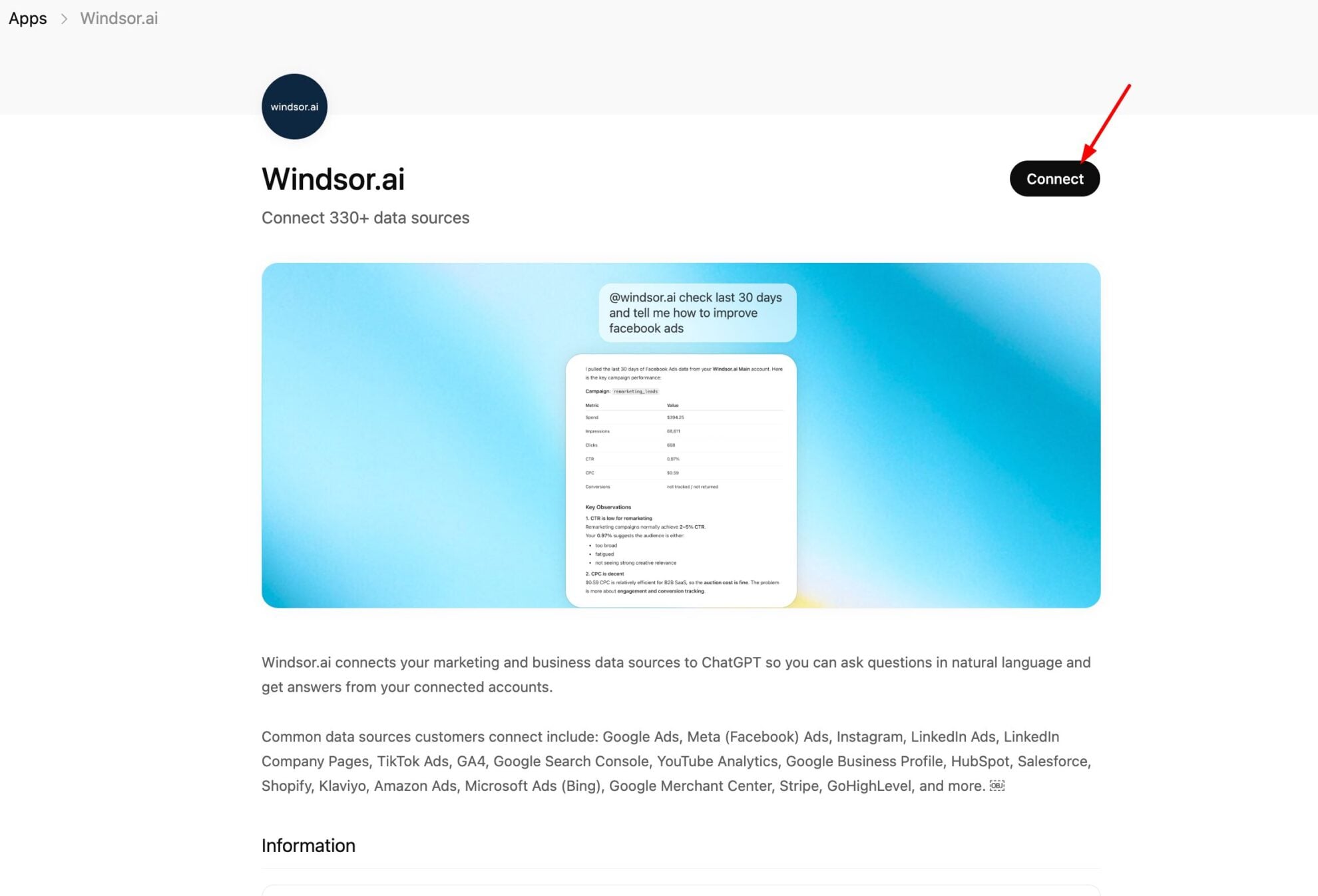
- Ouvrez la fiche officielle Windsor.ai pour ChatGPT, puis suivez le lien d’installation disponible dans votre environnement.
- Cliquez sur le bouton de connexion proposé et authentifiez-vous auprès de Windsor avec le compte dans lequel vous avez autorisé vos sources.
- Lisez les permissions, puis autorisez la liaison entre l’assistant et Windsor.
- Démarrez une conversation avec Windsor activé et demandez d’abord la liste des sources, propriétés et comptes accessibles.
Selon la version de ChatGPT, la fonctionnalité peut être présentée comme une app, un plugin ou un connecteur. Le guide ChatGPT de Windsor.ai décrit la connexion native : elle évite de déployer votre propre serveur et ne nécessite pas le mode développeur.
Avec Windsor.ai, liste les sources et les comptes auxquels tu as accès. Pour chaque source, affiche le nom et l’identifiant disponibles. Ne modifie aucun compte, aucune campagne ni aucun budget.
Si l’assistant répond uniquement avec des conseils généraux sans avoir interrogé un outil, demandez-lui de confirmer l’appel au connecteur. Une réponse fluide ne prouve pas que vos données ont été récupérées.
Étape 3 : connecter Windsor.ai à Claude
- Dans Claude, ouvrez Customize / Personnaliser, puis Connectors / Connecteurs. Recherchez Windsor et utilisez le bouton d’ajout ou de connexion.
- Authentifiez-vous auprès de Windsor avec le même compte que celui utilisé pour vos sources Google.
- Vérifiez les permissions. Dans un espace Team ou Enterprise, faites activer le connecteur par l’administrateur si nécessaire.
- Ouvrez une nouvelle conversation, activez Windsor et lancez le même test de liste des comptes.
Ces étapes suivent le guide du connecteur natif Claude de Windsor. Commencez par cette méthode. Si elle n’est pas disponible, suivez la procédure MCP distante officielle correspondant à votre client ; ne recopiez pas une ancienne configuration JSON destinée à un serveur local.
Attention aux permissions d’écriture. Windsor expose aussi certaines actions sur Google Ads. Pour un audit, je recommande de désactiver les outils de modification lorsque l’interface le permet et de conserver une validation au cas par cas. Une consigne « lecture seule » dans le prompt est utile, mais ne remplace pas une restriction technique des permissions.
Étape 4 : vérifier les premiers chiffres avant de lancer un audit
Choisissez une période courte, terminée et disponible dans votre forfait, par exemple sept jours. Comparez un indicateur simple dans chaque interface Google avec le résultat remonté par l’assistant : clics Search Console, sessions GA4 et dépenses Google Ads.
Interroge uniquement [source] pour [identifiant du compte], du [date de début] au [date de fin]. Affiche [indicateur], les filtres, les dimensions, le fuseau horaire et la devise si pertinente. Indique la date de récupération et toute limite de résultat. Si le rapport est incomplet ou inaccessible, dis-le sans estimer les valeurs manquantes.
Cette vérification réduit le risque d’analyser une autre propriété, une période partielle ou un rapport tronqué. Demandez aussi si des résultats sont paginés ou limités avant d’interpréter un top de pages comme un inventaire complet.
6 prompts pour analyser vos données SEO, GA4 et Google Ads
Les prompts suivants utilisent des seuils de tri illustratifs. Adaptez-les au trafic et au cycle de vente du site. Remplacez les éléments entre crochets par vos identifiants et des dates explicites ; choisissez deux périodes accessibles dans votre forfait.
1. Repérer les requêtes SEO à travailler
Dans Search Console, propriété [ID], recherche Web, pays France, compare [période A] et [période B]. Liste les requêtes avec au moins 300 impressions et une position moyenne entre 4 et 20. Affiche clics, impressions, CTR et position pour chaque période. Sépare marque et hors marque selon cette liste : [marques]. Propose cinq priorités, en distinguant observations et hypothèses. N’invente aucun volume de recherche.
Un CTR faible ne suffit pas à justifier une nouvelle balise title. Il faut aussi examiner la position, l’intention et la présentation réelle des résultats. Cette analyse peut alimenter une stratégie SEO et GEO, mais Search Console ne mesure pas à elle seule vos citations dans ChatGPT ou Claude. Le guide Search Console MCP de Windsor indique aussi que son connecteur ne propose pas l’inspection d’URL. Un rapport de performances ne constitue donc pas un audit complet de l’indexation : utilisez Search Console pour ces vérifications techniques.
2. Identifier les pages en baisse
Compare les clics Search Console par page entre [A] et [B], avec les mêmes filtres. Conserve les pages qui avaient au moins 100 clics en A. Classe les pertes absolues, puis affiche les variations relatives, impressions, CTR et position. Sépare baisse de visibilité et baisse de clics à visibilité comparable. Propose les vérifications à faire avant de conclure.
3. Analyser les pages d’entrée dans GA4
Pour la propriété GA4 [ID], analyse les pages d’entrée des sessions source google et support organic sur [dates]. Vérifie le périmètre de domaine. Affiche sessions, taux d’engagement, événements clés sélectionnés [liste] et revenus si disponibles. Garde le volume à côté de chaque taux. Signale les lignes (not set), les incompatibilités de champs et les limites du rapport.
4. Préparer un audit Google Ads
Pour le compte Google Ads [ID], compare [A] à [B] par campagne : coût, clics, conversions et valeur de conversion si disponibles. Précise les actions incluses dans les conversions et distingue-les de toutes les conversions. Calcule CPA = coût / conversions et ROAS = valeur / coût lorsque les dénominateurs sont non nuls. Signale les données insuffisantes. Propose des pistes sans modifier les campagnes.
Un ROAS reste un rapport entre valeur attribuée et dépense publicitaire. Il ne représente pas une marge nette et ne suffit pas à piloter des budgets. Pour une campagne Google Ads, je le rapproche du suivi commercial et des objectifs de rentabilité.
5. Rapprocher SEO et engagement par page
Pour [site], agrège Search Console par URL sur [dates], puis GA4 par page d’entrée sur le même périmètre, source google / organic. Explique la règle de correspondance des URL, contrôle les domaines et les doublons, puis affiche les lignes non rapprochées. Présente les métriques de chaque source séparément. Ne répartis pas les conversions GA4 entre les requêtes SEO.
6. Préparer un reporting client vérifiable
À partir des rapports récupérés pour [comptes] sur [dates], prépare une synthèse avec cinq faits chiffrés, trois hypothèses à vérifier et trois actions prioritaires. Indique la source de chaque chiffre, les filtres, les limites et les champs manquants. Ne cumule pas les conversions GA4 et Google Ads. N’effectue aucune modification. Évite toute recommandation de budget sans objectif, marge et délai de conversion.
Comment croiser Search Console, GA4 et Google Ads sans fausser l’analyse ?
Le piège consiste à joindre des tableaux parce qu’ils contiennent une colonne « page » ou « campagne ». Une correspondance technique n’assure pas une comparaison pertinente.
- Gardez une granularité cohérente. Avant de joindre GSC à GA4, agrégez les requêtes Search Console au niveau de la page. Sinon, les sessions GA4 de cette page peuvent être répétées pour chaque requête.
- Contrôlez les URL. Une URL Search Console et un chemin de page d’entrée GA4 ne sont pas identiques. Documentez le traitement des domaines, paramètres, redirections et slashs ; ne fusionnez pas des pages distinctes.
- Ne confondez pas clics et sessions. Google décrit des écarts liés aux méthodes de mesure, aux filtres et aux traitements. Un écart entre les deux ne prouve pas à lui seul un tracking défaillant.
- Respectez les limites Search Console. Certaines requêtes sont anonymisées et les lignes disponibles ne sont pas exhaustives. Windsor ne peut pas restituer les requêtes que Google ne fournit pas.
- Alignez les définitions de conversion. Un événement clé GA4 et une conversion Google Ads peuvent avoir des règles, dates d’attribution et fenêtres différentes. Ne les additionnez pas pour créer un total commercial.
- Reliez les campagnes avec une clé contrôlée. Privilégiez un identifiant stable lorsqu’il est disponible des deux côtés. Si vous utilisez des noms ou des UTM, vérifiez leur correspondance. Connecter Windsor ne crée pas cette correspondance rétroactivement.
Pour ces limites, consultez les explications Google sur les écarts de données Search Console et les dimensions et regroupements. Pour les données GA4, vérifiez aussi la portée des dimensions : mélanger des dimensions d’événement et de session peut changer l’interprétation d’un rapport.
Vous ne saurez donc pas exactement combien de ventes proviennent de chaque requête SEO. Un rapprochement par page apporte des indices pour prioriser le contenu et l’UX. Il ne fournit pas une attribution individuelle que les sources ne contiennent pas.
Dépannage : pourquoi le connecteur ne renvoie-t-il pas les bonnes données ?
| Problème | Vérification à effectuer |
|---|---|
| La propriété ou le compte manque | Contrôlez le compte Google autorisé, les accès et la sélection dans Windsor ; vérifiez aussi le compte Windsor utilisé par l’assistant. |
| Le connecteur apparaît, mais aucune donnée n’est interrogée | Activez-le dans la conversation et lancez une demande simple de liste des comptes. |
| Les chiffres sont vides | Vérifiez les dates, filtres, propriétés et champs disponibles. Testez chaque source séparément. |
| Une comparaison historique échoue | Vérifiez la profondeur d’historique du forfait. Pendant l’essai, la page tarifaire annonce une limite de 30 jours. |
| Les totaux diffèrent des interfaces Google | Reprenez les mêmes dates, filtres, métriques et définitions. Contrôlez cache, granularité et limites du rapport avant de conclure à une erreur. |
| Une erreur de quota ou d’accès survient | Réduisez la taille du rapport, puis suivez les indications de reconnexion ou de nouvelle tentative du fournisseur. |
| L’assistant recommande une action impossible | Demandez-lui de lister les outils réellement disponibles et les données qui justifient sa proposition. |
Confidentialité : que faut-il contrôler avant de connecter des comptes clients ?
La connexion ajoute un intermédiaire et un assistant au traitement de vos données. Lisez les permissions Google, les conditions Windsor et les règles de confidentialité du compte ChatGPT ou Claude utilisé. La politique Windsor ne remplace pas celle de l’assistant.
Pour un compte client, je commence avec le périmètre utile à l’analyse, des données agrégées et des droits adaptés. Je n’ajoute pas d’informations personnelles dans les prompts si elles ne sont pas nécessaires. Vérifiez les conditions applicables à votre organisation et prévoyez la révocation des accès à la fin de la mission.
Questions fréquentes sur Windsor MCP, ChatGPT et Claude
Peut-on connecter Google Search Console à ChatGPT sans coder ?
Oui. Autorisez la propriété dans Windsor.ai, puis connectez l’app ou le plugin Windsor dans ChatGPT. La méthode native présentée ici ne nécessite pas de déployer un serveur MCP.
Faut-il installer un plugin Windsor dans WordPress ?
Non. Windsor se connecte aux sources Google et à votre assistant IA. Votre CMS n’a pas besoin d’un plugin pour cette connexion.
Peut-on utiliser Search Console, GA4 et Google Ads gratuitement ensemble ?
L’essai Windsor permet de tester plusieurs sources. Après l’essai, Forever Free est limité à une source et un compte selon la grille consultée le 5 octobre 2026. Le trio nécessite alors un forfait adapté.
ChatGPT et Claude peuvent-ils modifier mes campagnes ?
Avec certains outils Windsor et les permissions correspondantes, oui. Limitez les outils d’écriture pour une analyse et validez chaque changement proposé avant son exécution.
Existe-t-il des alternatives à Windsor.ai ?
Oui. Google documente des serveurs MCP pour Analytics et Google Ads. Leur mise en place demande une configuration technique propre. Un export CSV reste aussi une option ponctuelle : il faut alors renouveler le fichier pour actualiser l’analyse.
Cette connexion remplace-t-elle GA4, Search Console ou Looker Studio ?
Non. Elle facilite l’interrogation et l’interprétation des données. Les interfaces Google restent utiles pour vérifier les chiffres, et un tableau de bord conserve son intérêt pour un suivi récurrent partagé.
Les alternatives techniques sont décrites dans les documentations Google du serveur MCP Analytics et du serveur MCP Google Ads.
Mon conseil pour commencer
Choisissez une question précise, un compte et une période courte. Faites confirmer les chiffres, puis élargissez progressivement l’analyse. Une bonne première question serait : « Quelles pages perdent des clics SEO et méritent une vérification ? » Le gain vient d’un diagnostic plus rapide, à condition de garder la maîtrise des données et des décisions.
Vous souhaitez fiabiliser votre mesure et utiliser l’IA dans vos analyses marketing ? Contactez-moi pour en parler : je peux vous accompagner sur le SEO, Google Ads et la lecture de vos performances.
Parlons de votre projet